


 Lista życzeń -






Jak edytować strony?
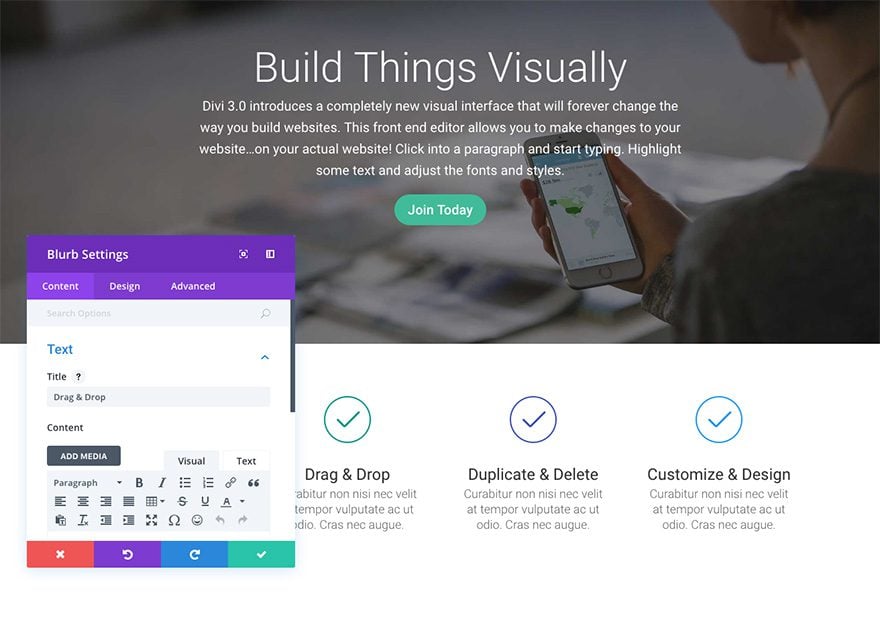
Większość stron oferowanych przez naszą firmę zbudowana jest za pomocą edytora graficznego divi. Jest to bardzo łatwy wizualny kreator stron. Gdy dodasz zawartość lub dostosujesz ustawienia projektu w kreatorze wizualnym, zmiany pojawią się natychmiast. Możesz kliknąć na stronę i po prostu zacząć pisać. Możesz wyróżnić tekst oraz dostosować jego czcionkę i styl. Możesz dodawać nowe treści, budować swoją stronę i obserwować, jak wszystko dzieje się na twoich oczach.
Włączanie narzędzia Visual Builder
Gdy jesteś zalogowany do pulpitu nawigacyjnego WordPress, możesz przejść do dowolnej strony w interfejsie swojej witryny i kliknąć przycisk „Włącz Visual Builder” na pasku administracyjnym WordPress, aby uruchomić kreator wizualny.
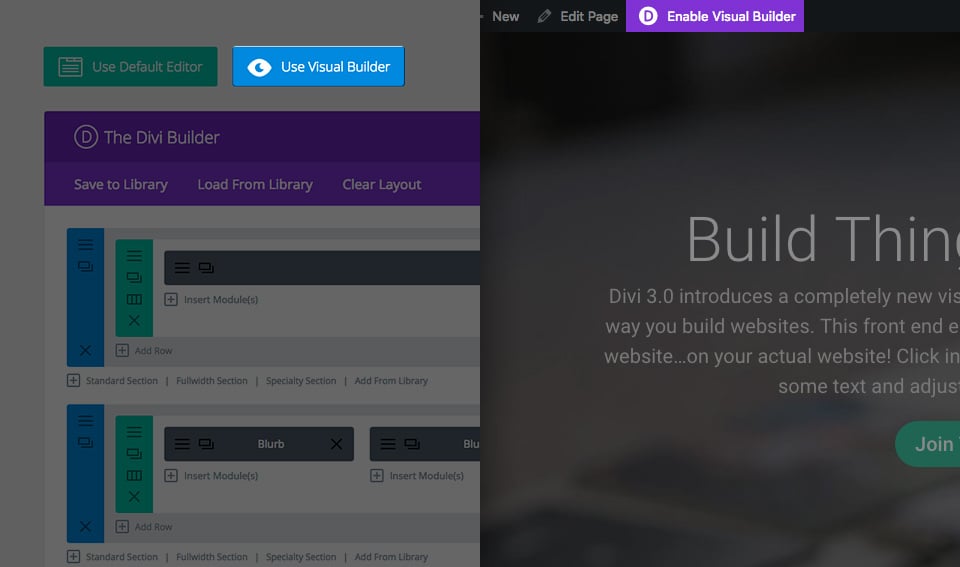
Jeśli edytujesz swoją stronę na zapleczu, możesz przełączyć się do konstruktora wizualnego, klikając przycisk „Włącz kreatora wizualnego”, który znajduje się u góry interfejsu Divi Builder zaplecza (uwaga, musisz najpierw włączyć Divi Builder przed pojawieniem się przycisku Visual Builder).
Podstawy Visual Buildera
Siła Divi tkwi w Visual Builder, narzędziu do tworzenia stron typu „przeciągnij i upuść”, które pozwala budować niemal każdy typ strony internetowej poprzez łączenie i układanie elementów treści.
Konstruktor wykorzystuje trzy główne bloki konstrukcyjne: sekcje, rzędy i moduły. Korzystanie z nich w zgodzie pozwala na tworzenie niezliczonej liczby układów stron. Sekcje są największymi blokami konstrukcyjnymi i zawierają grupy rzędów. Rzędy znajdują się wewnątrz sekcji i służą do przechowywania modułów. Moduły są umieszczane wewnątrz rzędów. Tak wygląda struktura każdej witryny Divi.
Sekcje
Najbardziej podstawowymi i największymi elementami konstrukcyjnymi używanymi do projektowania układów za pomocą Divi są sekcje. Służą one do tworzenia dużych grup treści i są pierwszą rzeczą, którą dodajesz do swojej strony. Istnieją trzy typy sekcji: zwykła, specjalna i pełna szerokość. Zwykłe sekcje składają się z rzędów kolumn, podczas gdy sekcje o pełnej szerokości składają się z modułów o pełnej szerokości, które rozszerzają całą szerokość ekranu. Sekcje specjalne pozwalają na bardziej zaawansowane układy paska bocznego. Aby uzyskać więcej informacji na temat korzystania z sekcji, przejdź do naszego szczegółowego samouczka dotyczącego sekcji.
Rzędy
Rzędy znajdują się wewnątrz sekcji, a wewnątrz sekcji można umieścić dowolną liczbę rzędów. Do wyboru jest wiele różnych typów kolumn. Po zdefiniowaniu struktury kolumn dla wiersza możesz umieścić moduły w żądanej kolumnie. Nie ma ograniczeń co do liczby modułów, które można umieścić w kolumnie. Aby uzyskać więcej informacji na temat korzystania z wierszy, przejdź do naszego szczegółowego samouczka dotyczącego wierszy.
Moduły
Moduły to elementy treści, które składają się na Twoją witrynę. Każdy moduł, który ma Divi, może zmieścić się w dowolnej szerokości kolumny i wszystkie są w pełni responsywne.
Spróbuj sam
Przetestuj działanie buildera na nowej stronie aby nie uszkodzić przypadkiem stron które już są w użyciu.
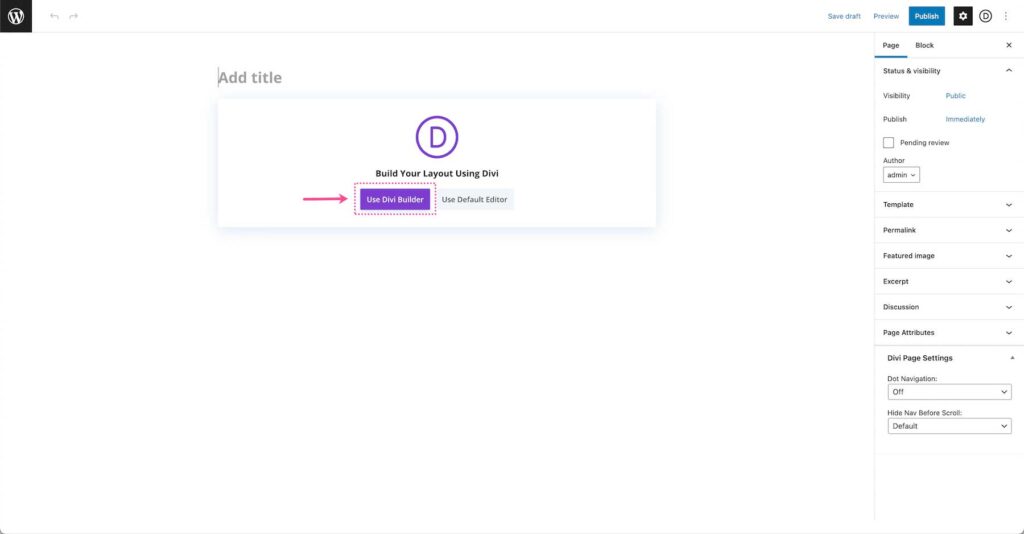
Przejdź do panelu głównego wordpress, kliknij w zakładkę „Strony” a następnie kliknij dodaj nową. Następnie wpisz przykładową nazwę. Np. „test” i kliknij przycisk użyj „divi builder” Następnie „buduj od zera.”
Tworzenie Twojej pierwszej strony
Do budowy strony używane są trzy podstawowe bloki konstrukcyjne (sekcje, wiersze i moduły).
Dodawanie pierwszej sekcji
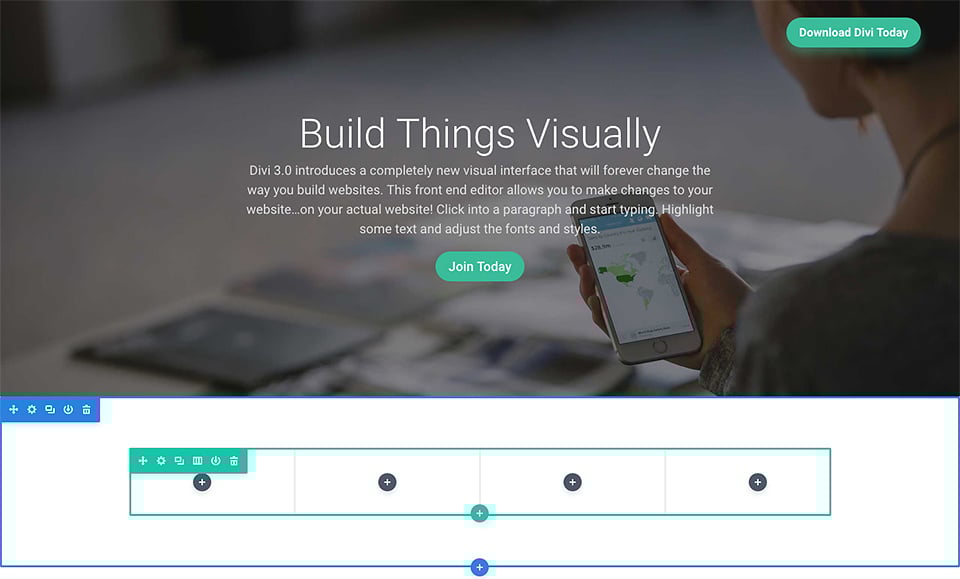
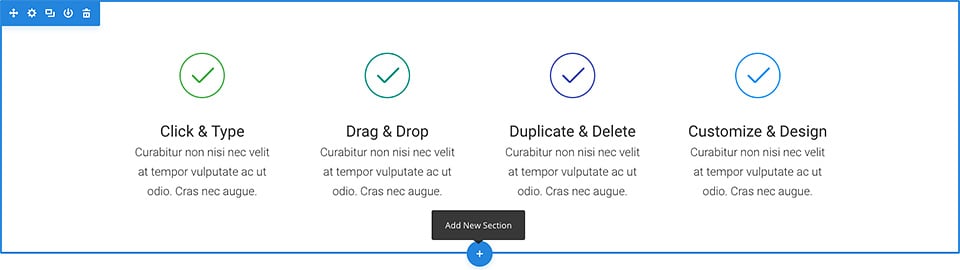
Zanim będziesz mógł dodać cokolwiek do swojej strony, musisz najpierw dodać sekcję. Sekcje można dodawać, klikając niebieski przycisk (+). Gdy najedziesz kursorem na sekcję, która już istnieje na stronie, pod nią pojawi się niebieski przycisk (+). Po kliknięciu nowa sekcja zostanie dodana pod sekcją, nad którą aktualnie znajduje się kursor.
Jeśli zaczynasz zupełnie nową stronę, pierwsza sekcja zostanie dodana automatycznie.
Dodawanie pierwszego wiersza
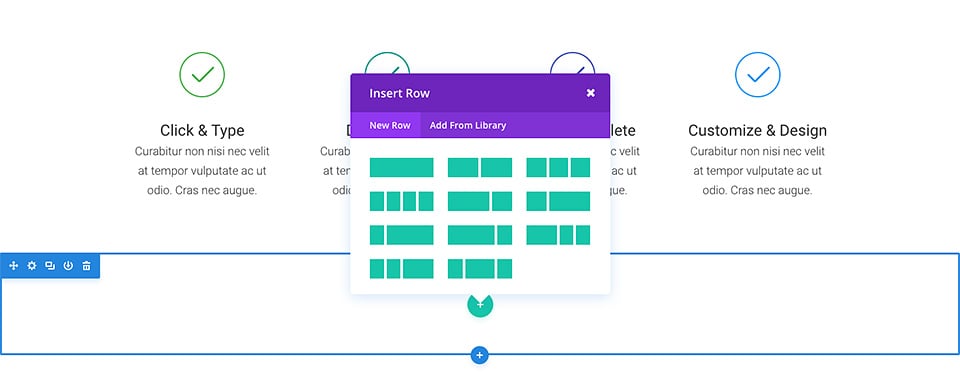
Po dodaniu pierwszej sekcji możesz zacząć dodawać do niej wiersze kolumn. Sekcja może zawierać dowolną liczbę wierszy, a wiersze różnych typów kolumn można mieszać i dopasowywać, tworząc różnorodne układy.
Aby dodać wiersz, kliknij zielony przycisk (+) wewnątrz dowolnej pustej sekcji lub kliknij zielony przycisk (+), który pojawia się po najechaniu kursorem na bieżący wiersz, aby dodać nowy wiersz pod nim. Po kliknięciu zielonego przycisku (+) zostaniesz powitany listą typów kolumn. Wybierz żądaną kolumnę, a następnie możesz dodać swój pierwszy moduł.
Dodawanie pierwszego modułu
Moduły można dodawać wewnątrz rzędów, a każdy rząd może pomieścić dowolną liczbę modułów. Moduły to elementy treści Twojej strony, a Divi zawiera ponad 40 różnych elementów, których możesz użyć do budowania. Możesz użyć podstawowych modułów, takich jak Tekst, Obrazy i Przyciski, lub bardziej zaawansowanych modułów, takich jak Suwaki, Galerie Portfolio i Sklepy eCommerce. Na stronie producenta Divi znajdziesz szczegółowe samouczki dla każdego modułu Divi, więc jeśli chcesz dowiedzieć się więcej o typach modułów oferowanych przez Divi, Kliknij tutaj
Aby dodać moduł, kliknij szary przycisk (+) znajdujący się w dowolnej pustej kolumnie lub kliknij szary przycisk (+), który pojawia się po najechaniu kursorem na moduł na stronie, aby dodać nowy moduł pod nim. Po kliknięciu przycisku zostaniesz powitany przez listę modułów. Wybierz żądany moduł, a zostanie on dodany do Twojej strony i pojawi się panel ustawień modułu. Korzystając z tego panelu ustawień, możesz rozpocząć konfigurowanie swojego modułu.
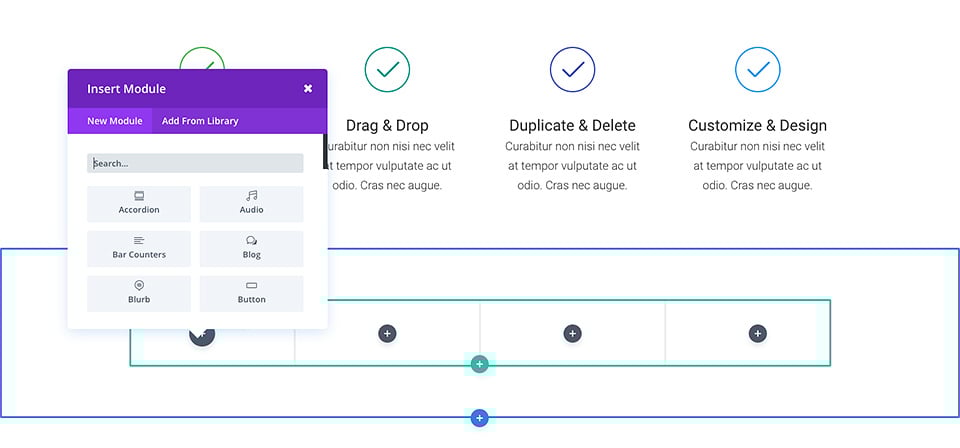
Konfigurowanie i dostosowywanie sekcji, rzędów i modułów
Każdą sekcję, rząd i moduł można dostosować na różne sposoby. Możesz uzyskać dostęp do panelu ustawień elementu, klikając ikonę koła zębatego, która pojawia się po najechaniu kursorem na dowolny element na stronie.
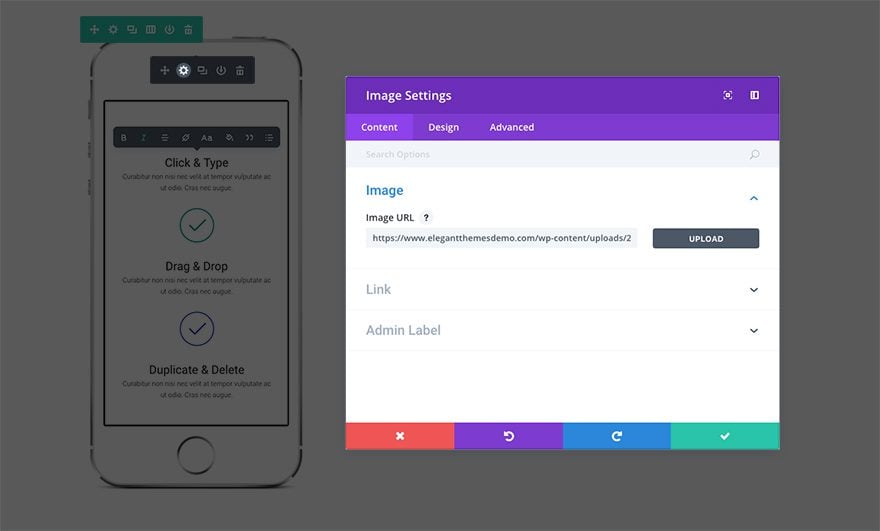
Spowoduje to uruchomienie panelu ustawień dla określonego elementu. Każdy panel ustawień jest podzielony na trzy zakładki: Treść, Projekt i Zaawansowane. Każda zakładka została zaprojektowana tak, aby dostęp i dostosowywanie szerokiej gamy ustawień Divi było szybkie i łatwe. Zakładka Zawartość to oczywiście miejsce, w którym możesz dodawać treści, takie jak obrazy, wideo, linki i etykiety administratora. Karta Projekt to miejsce, w którym umieściliśmy wszystkie wbudowane ustawienia projektu dla każdego elementu. W zależności od tego, co edytujesz, jednym kliknięciem możesz sterować szeroką gamą ustawień projektu; w tym: typografia, odstępy (dopełnienie/margines), style przycisków i inne. Aby uzyskać szczegółowe informacje na temat karty Projekt, zapoznaj się z samouczkiem dotyczącym ustawień projektu. Wreszcie, jeśli chcesz mieć jeszcze większą kontrolę, możesz przejść do karty Zaawansowane, gdzie możesz zastosować niestandardowy CSS, dostosować widoczność w zależności od urządzenia i (w zależności od tego, który element edytujesz) jeszcze bardziej dostroić.
Zapisywanie strony i uzyskiwanie dostępu do ustawień strony
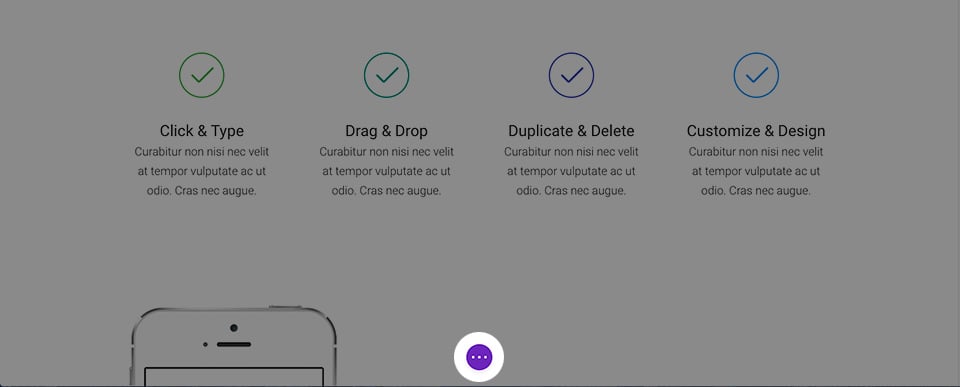
Aby uzyskać dostęp do ogólnych ustawień strony, kliknij fioletową ikonę stacji dokującej u dołu ekranu. Spowoduje to rozwinięcie paska ustawień i udostępnienie różnych opcji. Możesz otworzyć ustawienia strony, klikając ikonę koła zębatego. Tutaj możesz dostosować takie rzeczy, jak kolor tła strony i kolor tekstu. Znajdziesz tu również przyciski Zapisz i Publikuj, a także przełączniki responsywnego podglądu.
Ok, znasz już podstawy.
Do tej pory dodałeś do swojej strony pierwsze sekcje, wiersze i moduły. Dostosowałeś ich ustawienia i zacząłeś budować i dostosowywać swój projekt. Masz podstawy, ale jest o wiele więcej do nauczenia się.
Poniższy samouczek został przetłumaczony ze strony elegant themes, twórców divi. Jeśli zapragniesz dowiedzieć się więcej na temat edycji stron, z pewnością znajdziesz pomoc na ich stronach.
Kliknij tutaj aby zapoznać się ze wszystkimi samouczkami divi